
Tworzenie pulpitów Standalone
Aby utworzyć pulpity Standalone:
- Kliknij 'Standalones' w górnym menu
- Kliknij 'Create New Standalone' dla pulpitu
- Otworzy się okno dialogowe, jak pokazano poniżej

Znaczenie każdego pola wyjaśniono poniżej:
-
Model GPU
Wybierz GPU i typ, jeśli to konieczne. Zaznaczenie opcji 'Wyświetl serwery z włączonym GPU' spowoduje wyświetlenie tylko serwerów z dostępnymi GPU -
Centrum danych / Serwer
Wybierz region centrum danych i serwer, który znajduje się najbliżej Twojej lokalizacji -
System operacyjny do sklonowania
Dostępnych jest wiele różnych systemów operacyjnych.
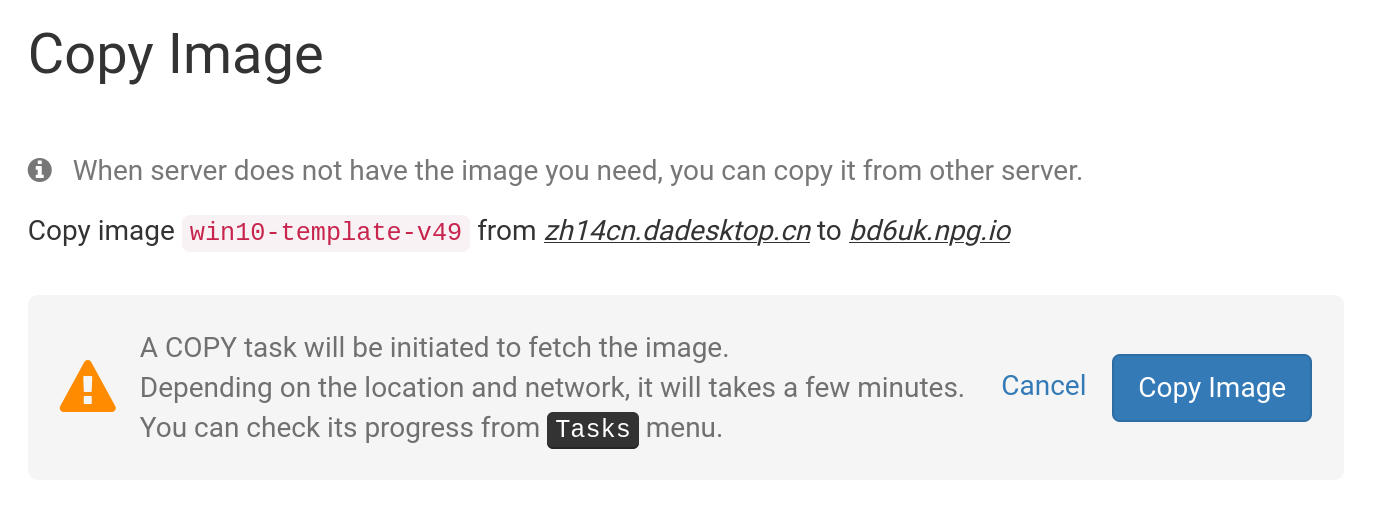
Jeśli szablon jest oznaczony 'Copy Required', oznacza to, że szablon jest dostępny, ale trzeba go skopiować na ten serwer, zanim będzie można go użyć. Zazwyczaj tylko system Windows może wiązać się z dodatkowymi opłatami. -
Uwzględnij wersje niestandardowe, RC i starsze
DaDesktop regularnie aktualizuje szablony systemów operacyjnych, jednak jeśli występują problemy z najnowszym szablonem, można spróbować użyć starszej wersji
-
Pamięć
Ile pamięci ma być przydzielone pulpitom. Należy pamiętać, że domyślnie ogranicza Cię zasoby serwera. Każdy serwer może mieć różne limity pamięci. Jeśli potrzebujesz zwiększyć te limity, skontaktuj się z nami za pośrednictwem Czatu Wsparcia. -
Etykieta
Wprowadź alias, jeśli chcesz wybrać prostszą etykietę dla swojego pulpitu Standalone.
Szablon systemu operacyjnego do sklonowania
Istnieje wiele opcji przy wyborze i tworzeniu szablonu systemu operacyjnego.
Możesz wybrać spośród systemu Windows lub różnych dystrybucji Linux, takich jak Ubuntu, Debian, Almalinux itp.
Gotowy szablon, zwykle oznaczony numerem wersji, np. VXX (V51), może być użyty.
Alternatywnie oferujemy teraz również możliwość budowania w pełni aktualnych szablonów Linux. Szablony 'Build New' Linux korzystają z zupełnie innego systemu budowania, w którym wykorzystywane są źródła Linux wraz ze skryptem dostarczającym niezbędne dostosowania DaDesktop. Oznacza to, że szablon jest zawsze w pełni aktualny, w pełni bezpieczny i łatwiejszy do wdrożenia i utrzymania.

Budowanie szablonu systemu operacyjnego

Po wybraniu wymaganego szablonu zobaczysz poniższe okno dialogowe.
Kliknij 'Start Building'
Pulpit Standalone zostanie teraz zbudowany. Pamiętaj, że proces budowania może potrwać dłużej niż 30 sekund, a jeśli wydaje się, że proces się zatrzymał, będziesz musiał poczekać nieco dłużej.
Zbudowany szablon jest teraz dostępny

Teraz, gdy szablon został zbudowany, możesz zmienić dowolne opcje według potrzeb, a następnie kliknąć: 'Save and Create Desktop'.
Twój pulpit Standalone jest tworzony, zwykle trwa to tylko kilka chwil, znacznie krócej niż budowanie samego szablonu.
Twój nowy pulpit Standalone jest już gotowy. W poniższym przypadku nosi nazwę 'julian-6iqm', ale gdybyś wolał, mogłeś nadać mu etykietę z bardziej opisową nazwą.

Kliknij 'Connect', aby uruchomić i połączyć się z maszyną Standalone.