
DaDesktop dla uczestników – instrukcja
Cel
Ten przewodnik jest przeznaczony dla uczestników (studentów), którzy chcą dołączyć do kursu prowadzonego na platformie DaDesktop.
Przegląd DaDesktop
DaDesktop to platforma chmurowa zaprojektowana specjalnie do szkoleń IT. Jest przeznaczona dla instruktorów i uczestników szkoleń IT, gdzie wykorzystywane są wirtualne pulpity oparte na rewolucyjnej technologii DaDesktop®. Podczas tych sesji każdy uczestnik ma swój własny, pełny pulpit online, na którym może wykonywać ćwiczenia pod nadzorem trenera.
Składa się z trzech głównych części:
- Management Console -- interfejs internetowy do administrowania systemem, np. uruchamiania i zatrzymywania pulpitów w chmurze itp.
- Training Room -- współdzielona przestrzeń do zdalnego udostępniania pulpitu, audio, czatu, nagrywania lekcji itp.
-
Remote Desktop -- maszyna wirtualna (Windows lub Linux); po jednej maszynie na użytkownika.
Wymagania
Jeśli chcesz dołączyć z biura lub z domu, będziesz potrzebować:
- Komputer (PC lub laptop) z niezawodnym połączeniem internetowym (min. 10 Mbit/s pobierania i 1 Mbit/s wysyłania). Obsługiwane są maszyny z systemem Windows, Mac lub Linux.
- Przeglądarka internetowa Chrome lub Firefox
- Mikrofon lub zestaw słuchawkowy dobrej jakości (telefon to ostateczność, choć niezalecany)
-
Ciche miejsce, wolne od zewnętrznych rozproszeń i hałasu (kawiarnia nie będzie odpowiednia)
Zalecane:
- Kamera internetowa
- Drugi monitor; jeden monitor do śledzenia trenera, a drugi ekran do korzystania z maszyny wirtualnej DaDesktop podczas ćwiczeń laboratoryjnych.
- Wyłącz wszelkie VPN-y przed dołączeniem do kursu
- Wyłącz wszelkie aplikacje zabezpieczające, które mogą kolidować z połączeniem sieciowym, jeśli to możliwe
- Użyj połączenia Ethernet, jeśli to możliwe, lub jeśli korzystasz z Wi-Fi, sprawdź wcześniej prędkość swojego internetu, np. na speedtest.net
Możesz spróbować dołączyć do kursu i przetestować korzystanie z wirtualnej klasy DaDesktop przed rozpoczęciem kursu. Jeśli tak, pamiętaj, że będziesz mieć dostęp tylko do samego pulpitu przez 15 minut w dniach poprzedzających rozpoczęcie kursu.
Dostęp do kursu
Należy pamiętać, że dostęp do kursu jest ograniczony do 15-minutowego okresu poza dniami kursu.
W dni kursu dostęp jest możliwy przez cały dzień. Wcześniej było to dozwolone tylko na około godzinę przed rozpoczęciem kursu.
Zachowaj pulpit po zakończeniu kursu
Jedną z wielkich zalet korzystania z DaDesktop jest to, że uczestnicy kursu mają możliwość dalszego korzystania ze swojej maszyny po zakończeniu kursu.
Pełne informacje na ten temat znajdziesz pod powyższym linkiem.
Dołączanie do kursu
Otwórz link przesłany przez koordynatora (np. dd4t.dadesktop.com/da/join/xxxxx).

Obraz 01
Jeśli jesteś nowym użytkownikiem, wprowadź swoje dane w sekcji „Konto” i kliknij „Zarejestruj się”. Możesz dołączyć za pomocą formularza lub alternatywnie, rejestrując się za pomocą konta Google lub LinkedIn.
Jeśli masz już konto, po prostu się zaloguj.
Spowoduje to przejście do Management Console dla Twojego kursu.

Obraz 02
Korzystanie z Management Console
Kliknij kartę „TRAINING ROOM”.
Kliknij przycisk „Join Training Room”.

Obraz 03
Wirtualny Pokój szkoleniowy otworzy się w nowej przeglądarce. Pojawi się wyskakujące okienko z prośbą o zezwolenie na kopiowanie elementów do schowka. Kliknij „Allow”.

Obraz 04
Poruszanie się po Training Room jako uczestnik
Training Room wyświetla się z kartą u góry ekranu, która udostępnia linki powrotne do kursu.

Obraz 05
Elementy sterujące dostępne na dole ekranu
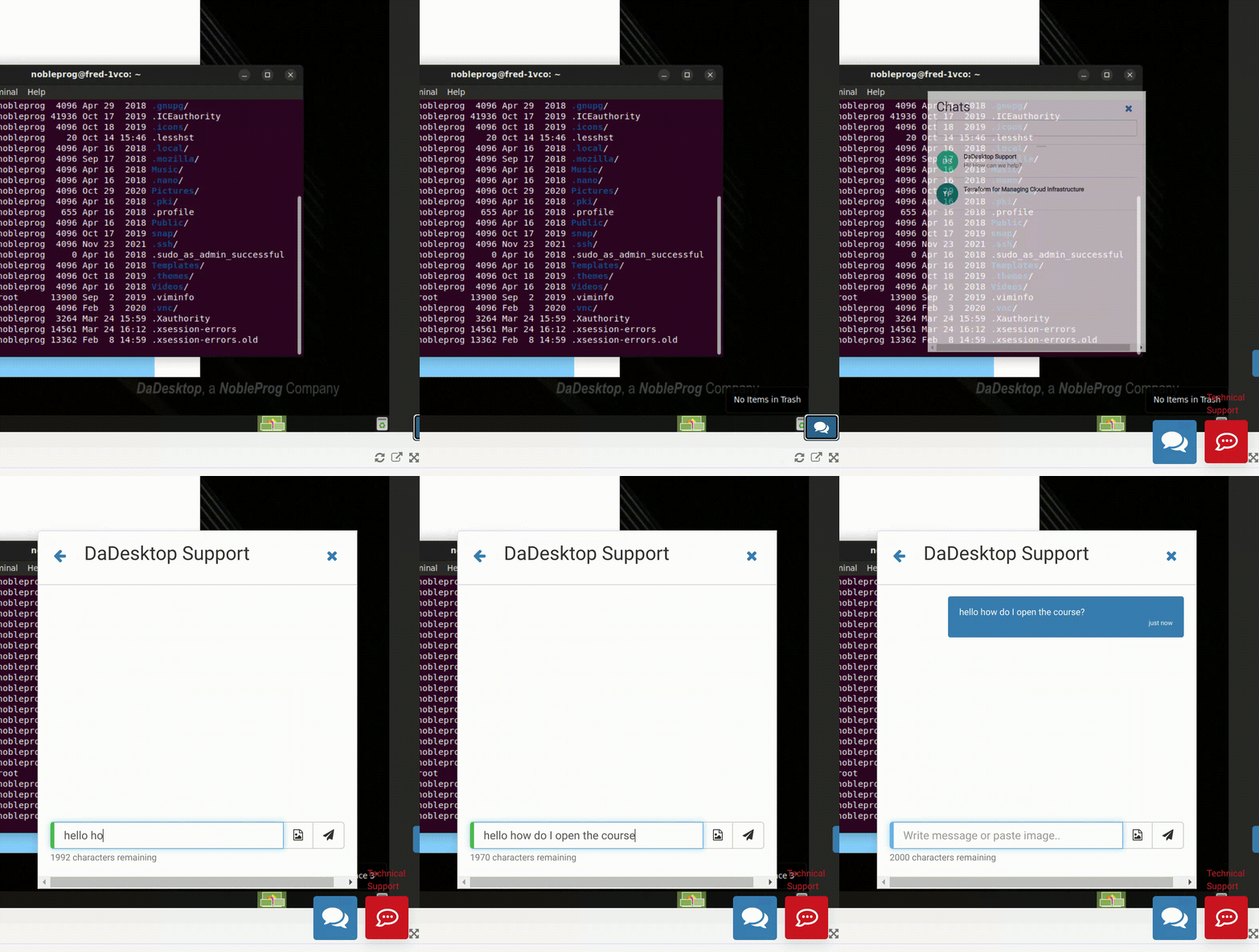
- Tutaj możesz 'wysunąć' ekran na inny monitor, jeśli to konieczne, a także maksymalizować okno przeglądarki do pełnego ekranu.
- Podobnie, w prawym dolnym rogu ekranu pojawia się mały niebieski przełącznik, jeśli chcesz uzyskać dostęp do czatu wsparcia DaDesktop.
Korzystanie z nowej funkcji schowka
 W celu przekazania tekstu, tj. linków internetowych, funkcji itp. z własnego komputera do maszyny wirtualnej używamy 'schowka'.
Po połączeniu się z kursem online lub samodzielnym pulpitem pojawi się wyskakujące okienko podobne do pokazanego tutaj. Kliknij „Allow”. NB: Obrazy nie mogą być obecnie kopiowane do schowka podczas korzystania z DaDesktop.
Obraz 06
 Jeśli klikniesz małą ikonę schowka na pasku adresu, możesz zmienić ustawienia schowka dla tej witryny.
Użycie
- Na pulpicie maszyny wirtualnej z systemem Windows lub Linux używaj kopiowania i wklejania ze schowka jak zwykle z komputera, tj. Ctrl-C i Ctrl-V
- Na hoście Mac skopiuj jak zwykle i naciśnij Shift + Ctrl + V lub środkowy przycisk myszy, aby wkleić.
Obraz 07
Prosimy o kontakt z nami, jeśli potrzebujesz dodatkowego wsparcia podczas korzystania z tej funkcji..
Oryginalny schowek (do użycia tylko w przeglądarkach nieobsługujących nowego schowka), tj. IE, lub jako mechanizm awaryjny
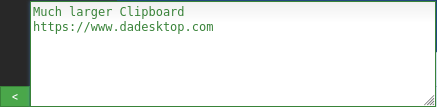
- Aby skopiować tekst z Twojej maszyny na wirtualną maszynę DaDesktop, wpisz lub wklej go w obszarze schowka w lewym dolnym rogu ekranu.
-
Na maszynie wirtualnej kliknij środkowy przycisk myszy (lub kółko myszy), aby wkleić zawartość schowka na pulpit. Działa to w dowolnym miejscu w DaDesktop, gdzie można wprowadzać tekst. Zakłada się, że używasz standardowej maszyny wirtualnej Linux DaDesktop.
Użytkownicy Maca - Użyj Command c lub ⌘ c (kopiuj) Command v lub ⌘ v (wklej). Po wklejeniu do schowka dd4t, w środowisku dd4t staje się to Control X, C i Control V do wycinania, kopiowania i wklejania. - W przypadku korzystania z wirtualnej maszyny systemu Windows kliknij prawym przyciskiem myszy, aby wkleić ze schowka.
Aby zmienić rozmiar obszaru schowka, kliknij ikonę zielono-białej strzałki w lewym dolnym rogu ekranu.


Obraz 08
Korzystanie z myszy w scenariuszu wielu użytkowników
Ta funkcja została wprowadzona, aby nazwa użytkownika osoby kontrolującej mysz podążała za kursorem myszy, gdy do tego samego pulpitu podłączonych jest więcej niż jeden użytkownik. Jest to szczególnie przydatne w scenariuszach wielu użytkowników, a także podczas zajęć szkoleniowych, gdzie różni użytkownicy mogą przejmować kontrolę nad myszą w różnych momentach.

Obraz 09
Jeśli do pulpitu podłączonych jest więcej niż jeden użytkownik, ich nazwy użytkowników są wyświetlane w centralnej dolnej części ekranu.

Obraz 10
Tę funkcję można włączyć lub wyłączyć według własnego uznania, klikając zielony przycisk „Info” na dole ekranu.